Yeni Oyun Monitörü Kurarken Kapasiteyi Çalan Kurulum Hataları
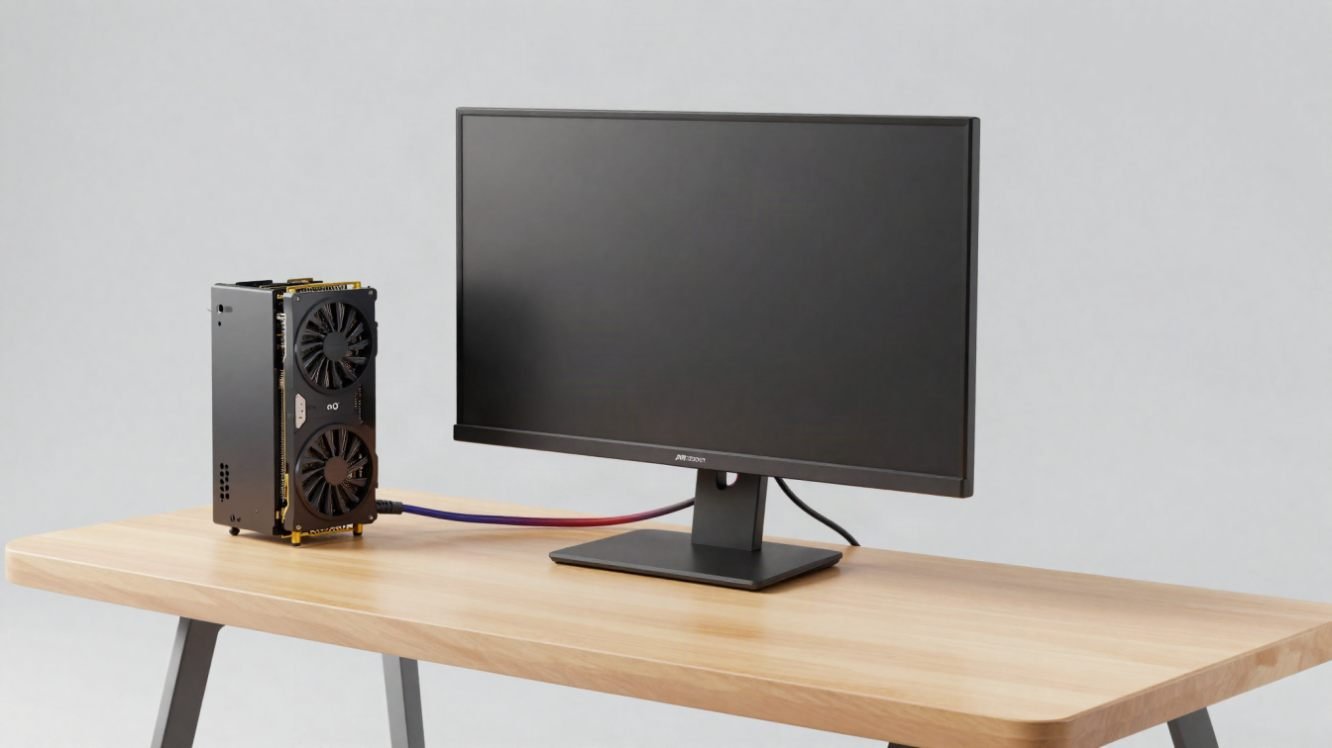
Kutuyu açtın, monitörü masaya yerleştirdin, kabloyu taktın ve oyunu başlattın. Görüntü net, renkler canlı, ama içinde küçük bir şüphe var: Bu ekran gerçekten kutunun üstünde yazan kadar akıcı mı? Çoğu zaman cevap hayırdır. Yeni bir oyun monitörü, birkaç basit kurulum hatası yüzünden ilk haftasını kapasitesinin yarısıyla geçirir ve sahibi bunu hiç fark etmez.
Bu rehberde en sık yapılan kurulum hatalarını tek tek ele alıyoruz. Her hatada önce ne olduğunu, sonra neden olduğunu, en sonda da nasıl düzelteceğini göreceksin. Hepsini sırayla uygularsan on beş dakika içinde ekranının gerçekten neler yapabildiğini bilirsin.
Hata 1: Kutudan çıkan ilk kabloyu takmak
Hata: Monitörün kutusundan çıkan ya da masanın arkasında zaten duran kabloyu takıp geçmek. Çoğu kişi kablonun yalnızca görüntüyü taşıdığını düşünür; oysa kablonun türü ve sürümü, ekranın ulaşabileceği yenileme hızını doğrudan belirler.
Neden olur: Eski bir HDMI kablosu ya da eski sürüm bir bağlantı noktası, yüksek çözünürlükte yüksek yenileme hızını taşıyacak bant genişliğine sahip olmayabilir. Sonuçta sistem sessizce daha düşük bir hıza iner. Hiçbir uyarı görmezsin, sadece görüntü olması gerekenden az akıcıdır. Bir başka yaygın tuzak da kabloyu anakartın görüntü çıkışına takmaktır. Masaüstü bilgisayarda ekran kartı varsa, kabloyu anakarttaki porta takmak görüntüyü işlemcinin dahili grafik biriminden almak anlamına gelir.
Düzeltme: Monitörün kılavuzuna bak ve hangi bağlantı noktasının en yüksek yenileme hızını desteklediğini bul. Çoğu oyun monitöründe DisplayPort girişi en geniş desteği verir, ama yeni nesil HDMI girişleri de yeterli olabilir. Kabloyu mutlaka ekran kartının üzerindeki çıkışa tak. Bilgisayar kasasının arkasında yatay sıralı portlar varsa genellikle anakartındır; dikey ya da kasanın alt tarafında ayrı bir sırada duranlar ekran kartınındır.
- Monitörle birlikte gelen kabloyu öncelikle dene, çünkü genellikle o ekranın kapasitesine uygun seçilmiştir.
- Eski bir kablo kullanacaksan üzerindeki sürüm etiketini kontrol et.
- Kabloyu taktıktan sonra hemen bir sonraki maddeye geçip yenileme hızını doğrula.
Hata 2: Varsayılan yenileme hızında kalmak
Hata: Monitörü bağladıktan sonra hiçbir ayara dokunmadan oynamaya başlamak. Bu, en yaygın ve en pahalı hatadır. 144 Hz ya da daha yüksek bir ekran satın alıp 60 Hz'de kullanan oyuncu sayısı sandığından çok daha fazladır.
Neden olur: İşletim sistemi yeni bir ekranı tanıdığında çoğu zaman güvenli bir varsayılan değer seçer. Bu değer genellikle 60 Hz'dir. Sistem senden onay beklemez, ekranın daha fazlasını yapabileceğini de söylemez. Fark ilk bakışta belli olmadığı için çoğu kişi bunu aylarca fark etmez.
Düzeltme: Görüntü ayarlarına gir, gelişmiş ekran ayarları bölümünü aç ve yenileme hızı listesinden en yüksek değeri seç. Ardından ekran kartının kendi kontrol paneline de bak; bazı durumlarda burada ayrıca bir ayar gerekir. Listede monitörünün desteklediği en yüksek değer görünmüyorsa sorun büyük ihtimalle kablo ya da porttadır, yani birinci hataya geri dön.
Doğrulama için basit bir test yap: Masaüstünde fare imlecini hızlıca daireler çizerek hareket ettir. Yüksek yenileme hızında imleç izleri sık ve düzgün görünür; 60 Hz'de ise aralıklı ve kopuk durur. Ayrıca oyunların kendi grafik ayarlarında da yenileme hızı seçeneği olabilir. Oyun içinde bu değer düşük kalmışsa masaüstü ayarı tek başına yetmez.
Hata 3: Overdrive'ı en yüksek seviyeye çekmek
Hata: Monitörün menüsünde overdrive ya da tepki süresi ayarını görüp “en hızlısı en iyisidir” mantığıyla en üst seviyeye almak. Kâğıt üzerinde mantıklı görünür, pratikte görüntüyü bozar.
Neden olur: Overdrive, piksellerin renk değiştirme hızını artırmak için onlara geçici olarak daha yüksek voltaj verir. Doğru seviyede hareket bulanıklığını azaltır. Fazla zorlandığında ise pikseller hedef rengi aşar ve hareket eden nesnelerin arkasında açık ya da koyu hayalet izler belirir. Buna ters gölgelenme denir ve hızlı tempolu oyunlarda göz yorgunluğunu artırır.
Düzeltme: Overdrive'ı orta seviyeye al ve bir hareket testiyle kontrol et. Hareketli nesnelerin arkasındaki izleri görmek için tasarlanmış ücretsiz çevrim içi testler bu iş için idealdir. Ekranda kayan bir şekli izle: Arkasında bulanık bir kuyruk varsa overdrive düşüktür; parlak ya da renkli bir hale varsa yüksektir. İkisinin de en az görüldüğü seviye senin ayarındır.
Bir not daha: Değişken yenileme hızı kullanıyorsan overdrive davranışı farklı kare hızlarında değişebilir. Ayarı yaparken testi, oyunlarında genellikle gördüğün kare hızına yakın bir değerde de dene. Yüksek kare hızında temiz görünen bir ayar, kare hızı düştüğünde hale yaratabilir.
Hata 4: Değişken yenileme hızını yarım açmak
Hata: Monitörün değişken yenileme hızı (adaptif senkronizasyon) desteğini ya hiç açmamak ya da sadece bir tarafta açmak. Bu özellik ancak hem monitörde hem de ekran kartı sürücüsünde etkinleştirildiğinde çalışır.
Neden olur: Oyun her saniye sabit sayıda kare üretmez; sahneye göre kare hızı iner çıkar. Monitör sabit bir hızda yenilendiğinde bu dengesizlik ekran yırtılması ya da takılma olarak görünür. Değişken yenileme hızı, monitörün yenilenme anını ekran kartının kare üretimine eşler. Ancak birçok monitörde bu özellik varsayılan olarak kapalıdır ve sürücüde ayrıca açılması gerekir.
Düzeltme: Önce monitörün kendi menüsüne gir ve adaptif senkronizasyon seçeneğini aç. Sonra ekran kartının kontrol paneline geç ve aynı özelliği orada da etkinleştir. Son olarak kare hızını monitörün en yüksek yenileme hızının birkaç kare altında sınırlamayı düşün; örneğin 144 Hz bir ekranda 140 civarı bir sınır, kare hızının senkronizasyon aralığının dışına taşmasını engeller.
- Monitör menüsünde: adaptif senkronizasyon açık.
- Sürücü panelinde: değişken yenileme açık.
- Oyunda ya da sürücüde: kare hızı sınırı ekranın üst değerinin biraz altında.
Hata 5: Renk ve HDR ayarlarını körlemesine açmak
Hata: Ayarlarda HDR seçeneğini görünce hemen açmak ya da renk ayarlarına hiç bakmamak. İki uç da görüntüyü olduğundan kötü gösterebilir.
Neden olur: Giriş seviyesindeki birçok monitör HDR sinyalini kabul eder ama yeterli parlaklık ve kontrast sunamaz. Bu durumda HDR açıldığında görüntü soluk, gri ve yıkanmış görünür. Diğer yandan bazı bağlantılarda renk aralığı sınırlı modda kalır; bu da siyahların koyu gri, beyazların ise kirli görünmesine neden olur.
Düzeltme: HDR'yi aç, aynı sahneye bir de kapalıyken bak ve gözüne daha doğal geleni seç. Fark olumsuzsa kapalı bırakmaktan çekinme. Ekran kartı panelinde çıkış renk aralığının tam (full) olarak ayarlandığından emin ol. Ardından monitörün hazır görüntü modlarından en nötr olanını seç; oyun modları genellikle doygunluğu ve keskinliği abartır. Karanlık sahnelerde rakibi görmek için parlaklığı sonuna kadar açmak yerine, monitörün siyah dengeleme ya da gölge iyileştirme ayarını kademeli olarak dene.
Hata 6: Ekranı masaya rastgele yerleştirmek
Hata: Ayarları mükemmel yapıp monitörü masanın ortasına, kutudan çıktığı yükseklikte bırakmak. Ergonomi bir donanım ayarı gibi görünmez ama uzun oturumlarda performansını doğrudan etkiler.
Neden olur: Ekran çok yüksekse boynun sürekli geriye eğilir; çok alçaksa omuzların öne düşer. Fazla yakın oturduğunda ekranın kenarlarını görmek için başını çevirmen gerekir ve köşelerdeki bilgileri kaçırırsın. Bu küçük gerginlikler bir saat sonra yorgunluk ve dikkat kaybı olarak geri döner.
Düzeltme: Ekranın üst kenarını göz hizana ya da biraz altına getir. Mesafeyi kabaca bir kol boyu olarak ayarla ve büyük ekranlarda biraz daha geri çekil. Monitörü hafifçe geriye yatır ki ekranın üstü ve altı gözüne eşit mesafede olsun. Ayağı yükseklik ayarı sunmuyorsa sağlam bir yükseltici ya da birkaç kalın kitap da iş görür. Pencereden gelen ışığın ekrana doğrudan vurmadığından emin ol; yansıma kontrastı düşürür.
İki monitör kullanıyorsan oyun oynadığın ekranı tam karşına, ikincisini yan tarafa ve hafifçe içe dönük yerleştir. İki ekranı ortada birleştirip tam aradaki çerçeveye bakmak, saatlerce başını hafifçe yana çevirmek demektir. Ana ekranın ortası burnunun hizasında olmalı.
Hata 7: Çözünürlük ve ölçeklemeyi yanlış bırakmak
Hata: Masaüstünde ekranın kendi çözünürlüğü yerine daha düşük bir değerle çalışmak ya da oyunlarda farklı bir çözünürlük seçip görüntünün neden bulanık olduğunu anlamamak. Özellikle eski bir monitörden yeni ve daha yüksek çözünürlüklü bir ekrana geçtiğinde bu hata çok sık görülür.
Neden olur: Her panelin sabit sayıda pikseli vardır ve en keskin görüntüyü yalnızca bu yerel çözünürlükte verir. Oyun eski monitöre göre kaydedilmiş bir çözünürlükte açılırsa görüntü büyütülerek gösterilir ve kenarlar yumuşar. Bir de ölçekleme meselesi vardır: Yüksek çözünürlüklü ekranlarda yazılar küçük kaldığı için insanlar çözünürlüğü düşürür, oysa doğru çözüm ölçekleme oranını değiştirmektir.
Düzeltme: Görüntü ayarlarında çözünürlüğün önerilen değerde olduğunu kontrol et. Yazılar küçük geliyorsa çözünürlüğe dokunma, metin ve öğe ölçeğini yüzde 125 ya da 150 gibi bir değere çıkar. Ardından en çok oynadığın oyunları tek tek aç ve grafik ayarlarında çözünürlüğün yeni ekranla aynı olduğunu doğrula. Oyun pencere modunda açılıyorsa tam ekran ya da kenarlıksız tam ekran seçeneğine geç; bazı oyunlarda pencere modu yenileme hızını da sınırlar.
Performans için çözünürlüğü düşürmek zorundaysan, oyunun kendi çözünürlük ölçeği ayarını ya da ekran kartının yükseltme teknolojilerini kullan. Bu yöntemler arayüzü yerel çözünürlükte tutup yalnızca üç boyutlu sahneyi daha düşük çözünürlükte işler. Böylece menüler ve yazılar keskin kalırken kare hızı artar.
Hata 8: Kurulumu test etmeden bitmiş saymak
Hata: Tüm ayarları yaptıktan sonra hiçbirini doğrulamadan oyuna geri dönmek. Ayarların bir kısmı sürücü güncellemesinde, ekran kartı değişiminde ya da kablo çıkarılıp takıldığında sıfırlanabilir.
Neden olur: Ayar menüleri sana neyi seçtiğini gösterir, ekranın gerçekte ne yaptığını değil. Bazı monitörler belirli bir hızda kare atlayabilir; yani sistem yüksek hız gösterse de bazı kareler ekrana hiç ulaşmaz. Bunu ancak bir testle görebilirsin.
Düzeltme: Kurulumun sonunda kısa bir kontrol rutini uygula ve bunu her büyük güncellemeden sonra tekrarla:
- Görüntü ayarlarında yenileme hızının en yüksek değerde olduğunu doğrula.
- Monitörün kendi menüsündeki bilgi ekranında giriş sinyalinin hızını kontrol et.
- Çevrim içi bir hareket testiyle bulanıklık ve hale olup olmadığına bak.
- Kare atlama testi yaparak tüm karelerin ekrana ulaştığından emin ol.
- Sevdiğin bir oyunda beş dakika oyna ve kameranın hızlı dönüşlerinde yırtılma olup olmadığını gözle.
Bu rutin ilk seferde on dakika sürer, sonraki seferlerde iki dakikaya iner. Bulduğun doğru ayarları telefonuna bir not olarak kaydet; overdrive seviyesi, görüntü modu ve kare hızı sınırı gibi değerleri bir sonraki sıfırlamada hatırlamak zorunda kalmazsın. Ekranının sana sunduğu her şeyi gerçekten aldığından emin olmanın başka kısa yolu yok.
Şimdi tek bir şey yap: Görüntü ayarlarını aç, yenileme hızı listesine bak ve seçili değerin monitörünün kutusunda yazan sayıyla aynı olup olmadığını kontrol et.